네이버에 올리기
본문 → 사진 → 제목 → 태그 순서로 붙여넣고 발행해요. 손글 오른쪽에 이 순서가 그대로 나오니, 손글 창과 네이버 창을 오가며 따라 하면 돼요.
1. 본문 붙여넣기
- 검토 화면 오른쪽 아래 ① 본문 복사를 눌러요. 오른쪽이 본문을 복사했어요와 올리는 순서로 바뀌어요. 다시 고치려면 오른쪽 위 ‹ 검토로 돌아가기를 눌러요.
- 네이버 블로그 글쓰기 열기를 눌러요. 또는 네이버 블로그에서 글쓰기를 눌러요.
- 네이버 글쓰기에서 본문 칸을 한 번 누르고 붙여넣어요 — Mac은 ⌘+V, Windows는 Ctrl+V.
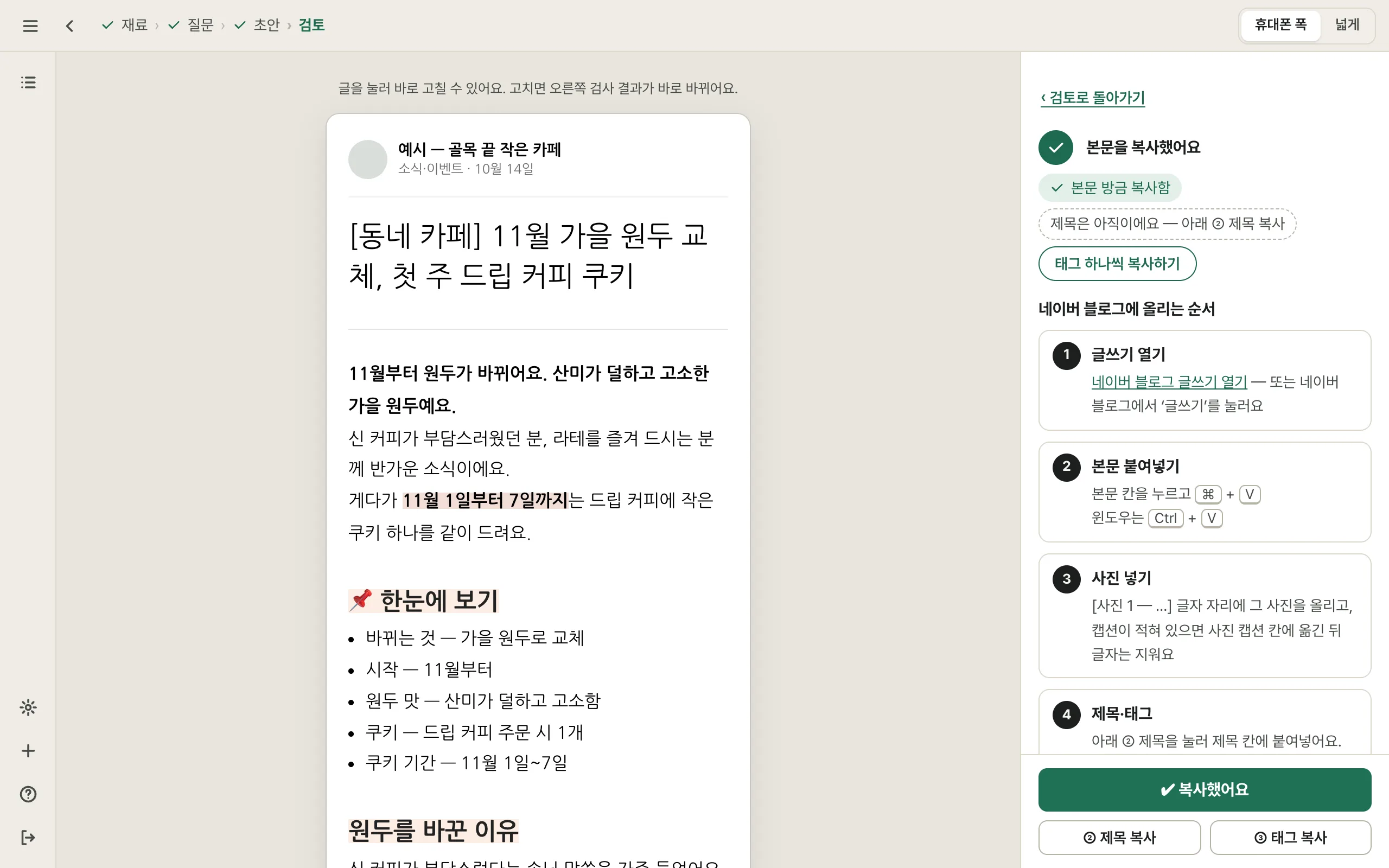
글자 모양까지 같이 붙어요
소제목·굵게·형광이 그대로 붙어요. 손글은 붙여넣어도 남는 모양만 쓰도록 검사했어요. 붙인 뒤 모양이 깨져 보이면 막혔을 때를 봐 주세요.
2. 사진 넣기
본문에는 사진 대신 [사진 1 — …] 같은 글자가 들어가 있어요. 그 자리에 사진을 직접 올려요.
- 네이버 본문에서 [사진 1 — …] 글자 줄을 한 번 눌러 둬요.
- 네이버 글쓰기 위쪽 맨 왼쪽 사진 버튼을 눌러 그 사진을 올려요. 어떤 사진인지는 손글 오른쪽을 아래로 내리면 나오는 어느 자리에 어떤 사진?에 보여요.
- 캡션(사진 설명)이 적혀 있으면 사진 아래 설명 칸에 옮겨 적어요.
- [사진 1 — …] 글자는 지워요. 사진 2, 3도 같은 방법으로 해요.
사진 파일은 내 컴퓨터나 휴대폰에 있는 원본을 올려요. 손글에 올린 사진은 글 쓰는 데만 쓰는 줄인 사본이에요.
3. 제목·태그 붙여넣기
- 손글에서 ② 제목 복사를 누르고, 네이버 제목 칸을 눌러 붙여넣어요.
- 네이버 글쓰기 오른쪽 위 발행을 눌러요. 글은 아직 올라가지 않고 발행 설정 창이 열려요. 이 창 아래쪽 태그 편집에 태그 칸(태그 입력 (최대 30개))이 있어요.
- 손글에서 ③ 태그 복사를 누르면 태그가 하나씩 나와요. 첫 태그를 누르고, 네이버 태그 칸에 붙여넣은 뒤 Enter를 눌러요. 다음 태그도 같은 방법으로 넣어요. 복사한 태그에는 ✔ 표시가 붙어요.
- 한 번 더 훑어본 뒤 발행 설정 창 맨 아래 발행을 눌러 마쳐요.
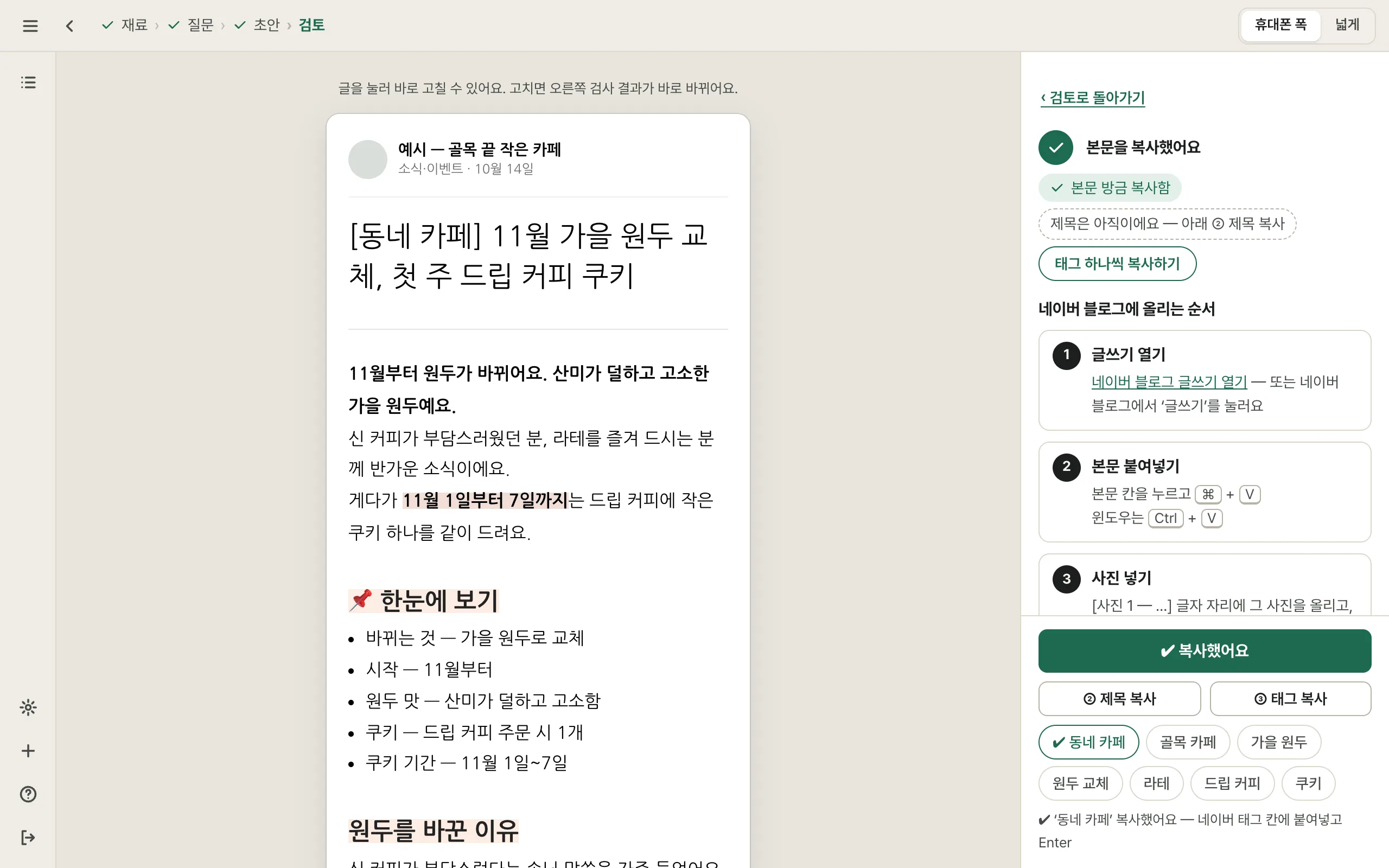
이렇게 되면 끝
내 네이버 블로그에 글이 올라가요. 오른쪽에 도우미 카드가 있었다면(첫 글 주제를 골라 시작한 글) 네이버에 올렸어요를 눌러 마무리해요. 다음 글도 Claude 대화에서 ‘손글로 새 글 써 줘’로 같은 순서로 쓰면 돼요.
직접 고친 것을 다음 글에도
검토 화면에서 글을 직접 고쳤다면, 복사한 뒤 Claude에게 ‘직접 고친 것 기억해 줘’라고 말해요. Claude가 처음 초안과 지금 글을 비교해 기억할 만한 것을 골라 보여 줘요.
- 다음 글에도 지킬 것만 남기라고 말해요. 이번 글에만 해당하는 것은 빼 달라고 해요.
- Claude가 고른 것을 내 블로그의 늘 지킬 것에 더해요.
기억한 것은 설정 › 내 블로그의 늘 지킬 것에 쌓여요. 빼려면 그 줄의 지우기를 누른 뒤 저장하기를 눌러요.