처음 한 번 설정
Claude에 손글을 연결하고, Claude 대화로 내 블로그를 알려 줘요. 처음 한 번만 하면 돼요.
1. Claude에 손글 연결
손글 가입도 이때 같이 해요.
- 브라우저에서 app.songeul.app을 열고 Claude에 손글 연결하기를 눌러요. claude.ai의 커넥터 추가 창이 이름 ‘손글 네이버 블로그’와 주소가 채워진 채로 열려요.
- 추가를 누르면 손글 로그인 창이 떠요. 처음이면 Google로 계속하기를 누르거나, 아래 회원 가입으로 이메일과 비밀번호를 정해요(이메일로 가입하면 확인 메일의 링크를 한 번 눌러요).
- 로그인이 끝나면 Claude로 돌아가요. 손글이 커넥터 목록에 보이면 연결된 거예요.
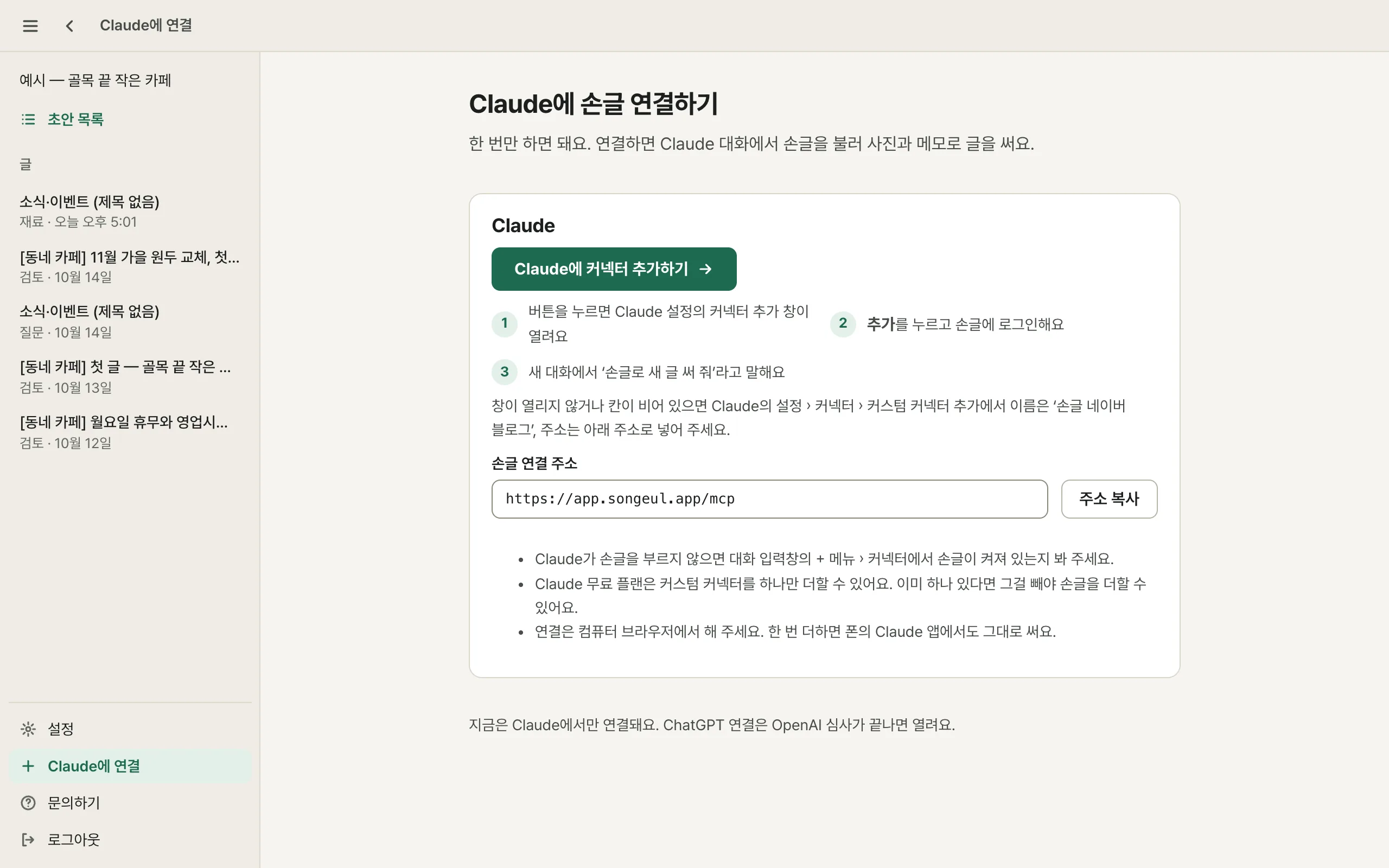
창이 열리지 않거나 칸이 비어 있으면
Claude의 설정 › 커넥터 › 커스텀 커넥터 추가에서 이름은 ‘손글 네이버 블로그’, 주소는 https://app.songeul.app/mcp로 넣어요. 손글에 로그인한 뒤 연결 화면의 주소 복사로 복사해도 돼요.
알아 두면 덜 막혀요
- Claude가 손글을 부르지 않으면 대화 입력창의 + 메뉴 › 커넥터에서 손글이 켜져 있는지 봐요.
- Claude 무료 플랜은 커스텀 커넥터를 하나만 더할 수 있어요. 이미 하나 있다면 그걸 빼야 손글을 더할 수 있어요.
- 연결은 컴퓨터 브라우저에서 해요. 한 번 더하면 폰의 Claude 앱에서도 그대로 써요.
지금은 Claude에서만 연결돼요.
2. Claude 대화로 내 블로그 만들기
Claude 새 대화에서 ‘손글 시작해 줘’라고 말해요. 하는 일과 찾아올 분을 한 번에 하나씩 물어보고, 다 모이면 정리한 내 블로그를 보여 줘요. 괜찮다고 하면 저장해요.
- 모르는 것은 ‘잘 모르겠어요’라고 답해도 돼요. 그 칸은 비워 두고, 상호·연락처를 글에 지어 넣지 않아요.
- 연락 방법이나 위치·영업시간처럼 늘 같은 사실은 첫 글을 쓴 뒤에 물어봐요. 글 끝 문의 안내에 쓰여요.
- 예전에 쓴 블로그 글이 있으면 1~3편을 대화에 붙여넣어 보세요. 내 말투를 읽어 새 글도 그 말투로 써요(하지 않아도 돼요).
- 손글 웹을 열어 두었다면 대화가 끝난 뒤 그 창으로 돌아오기만 하면 처음 화면으로 넘어가요.
- 칸은 나중에 손글의 설정에서 언제든 고칠 수 있어요. 블로그를 하나 더 만들 때도 Claude에게 ‘손글로 블로그 하나 더 만들어 줘’라고 말해요.
네이버 블로그가 없다면
- 네이버에 로그인하고 blog.naver.com을 열어요.
- 내 블로그를 누르면 블로그가 바로 만들어져요. 블로그 이름과 소개글은 블로그 관리에서 바꿔요.
이름·소개글이 고민이면 Claude에게 손글의 내 블로그 정보로 제안해 달라고 말해 보세요.
이렇게 되면 끝
손글 처음 화면에 무엇을 쓸까요?가 보이고, Claude 대화에서 손글을 부를 수 있으면 준비가 끝났어요.